Начало работы
Как запустить бота, открыть мини-приложение и задать первые настройки.
Запуск бота
Откройте бота — @OwerlyBot.
Нажмите Начать. Придёт приветственное сообщение, а в левом нижнем углу появится кнопка Приложение.
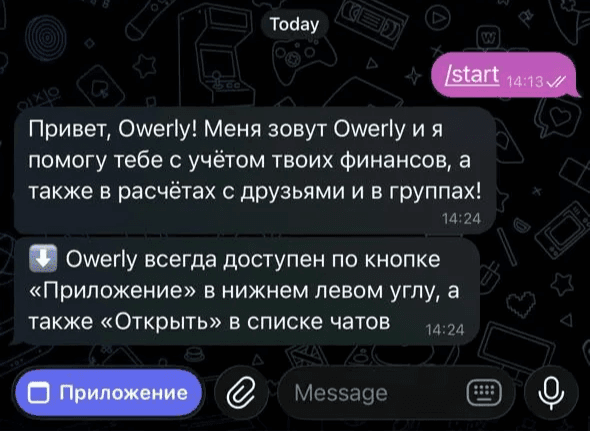
Нажмите Приложение — откроется мини-приложение Owerly.
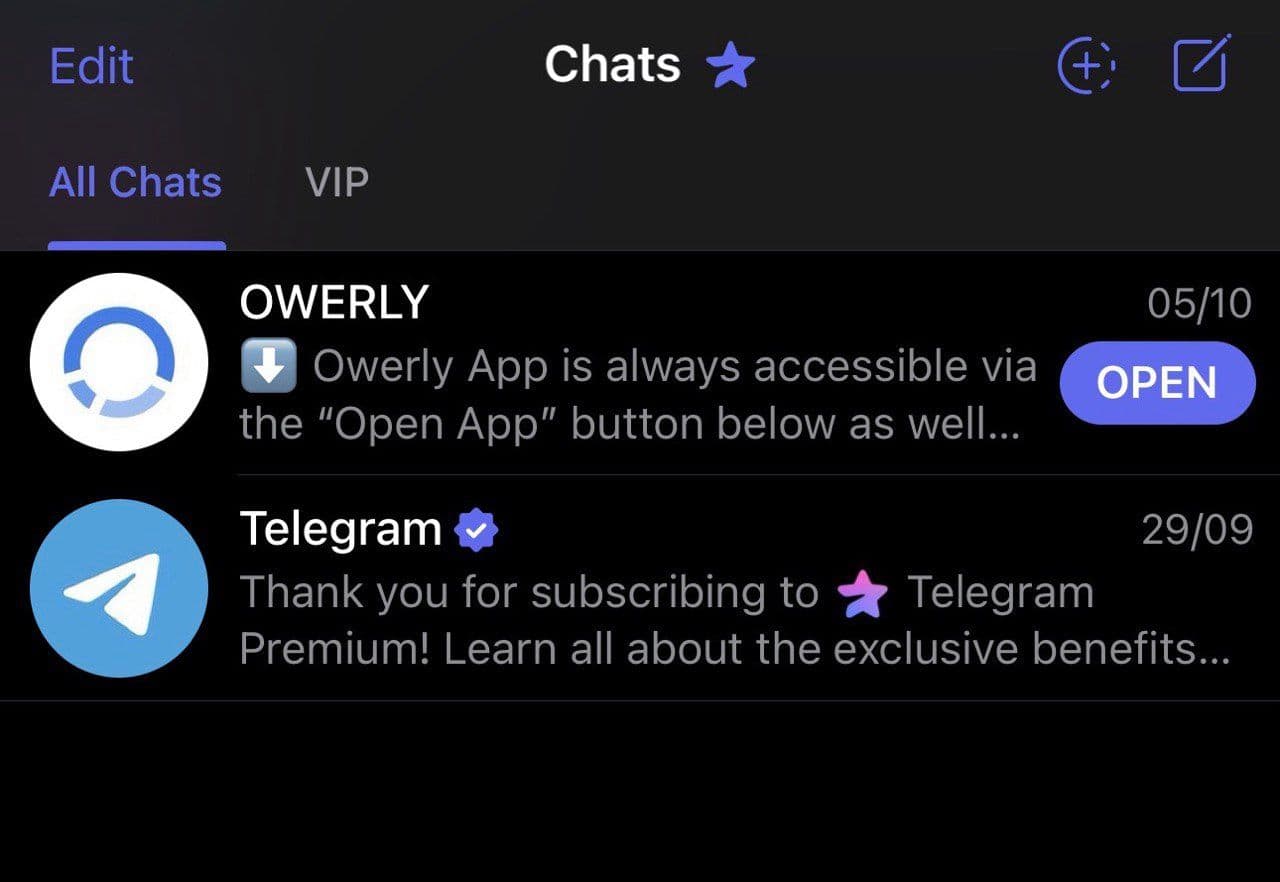
Где искать приложение потом
Кнопка Приложение всегда остаётся в левом нижнем углу чата с ботом. Кроме того, Owerly открывается напрямую из списка ваших чатов в Телеграме.
Первые настройки
При первом открытии приложение попросит указать страну, валюту и язык. Язык подставляется из настроек вашей системы — на этом шаге его можно поменять.
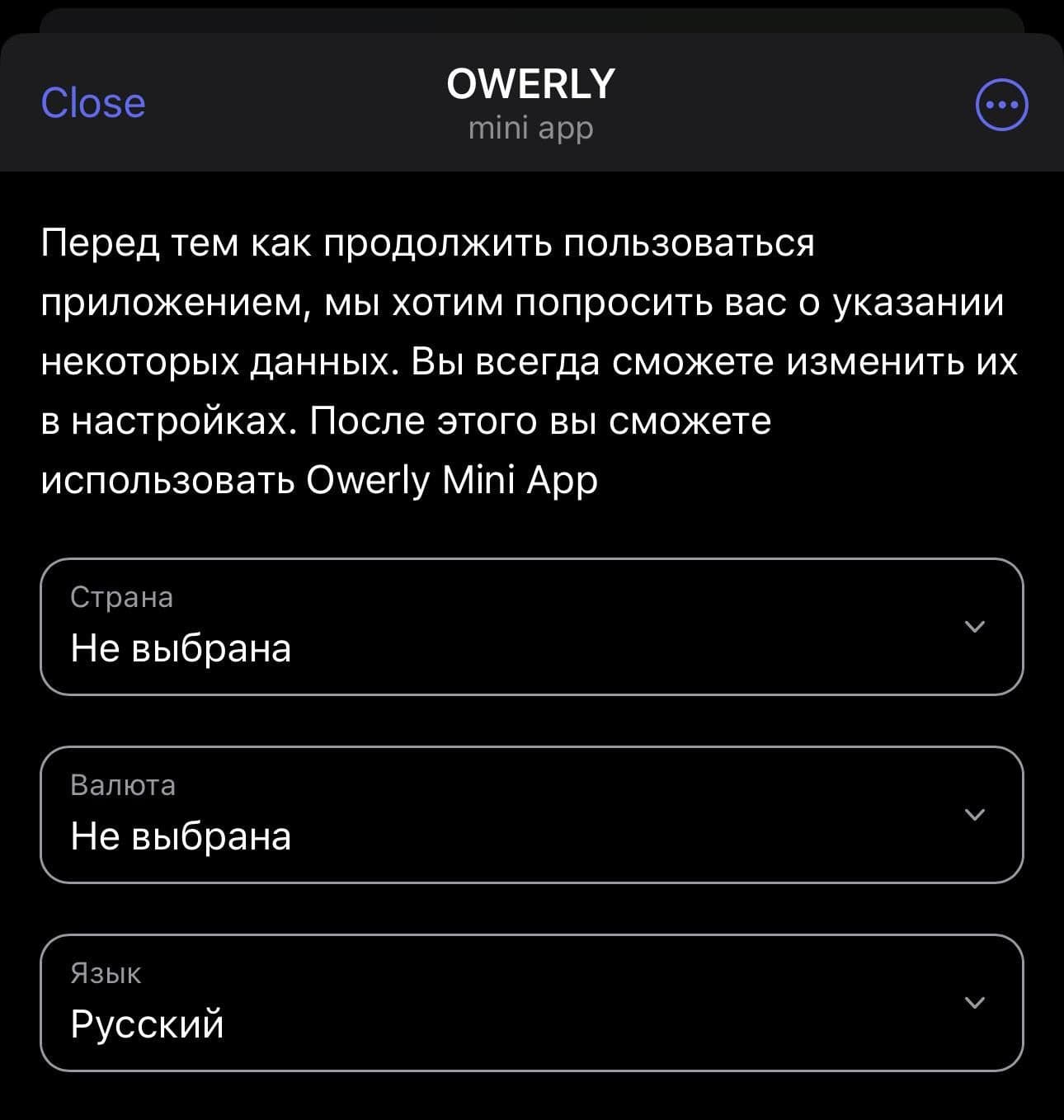
Нажмите Сохранить и продолжить. Всё это потом меняется в настройках — страна и валюта задают только значения по умолчанию, а не ограничивают вас.
Команды бота
| Команда | Что делает |
|---|---|
/start | Запускает бота и показывает главное меню |
/help | Присылает полезные ссылки: приложение, поддержку, эту документацию |
/settings | Напоминает, что настройки живут внутри мини-приложения |
Ваше имя, фамилия, username и аватар берутся из профиля Телеграма — поменять их можно только там.